
Резервное копирование Windows 8 с помощью RecImg Manager
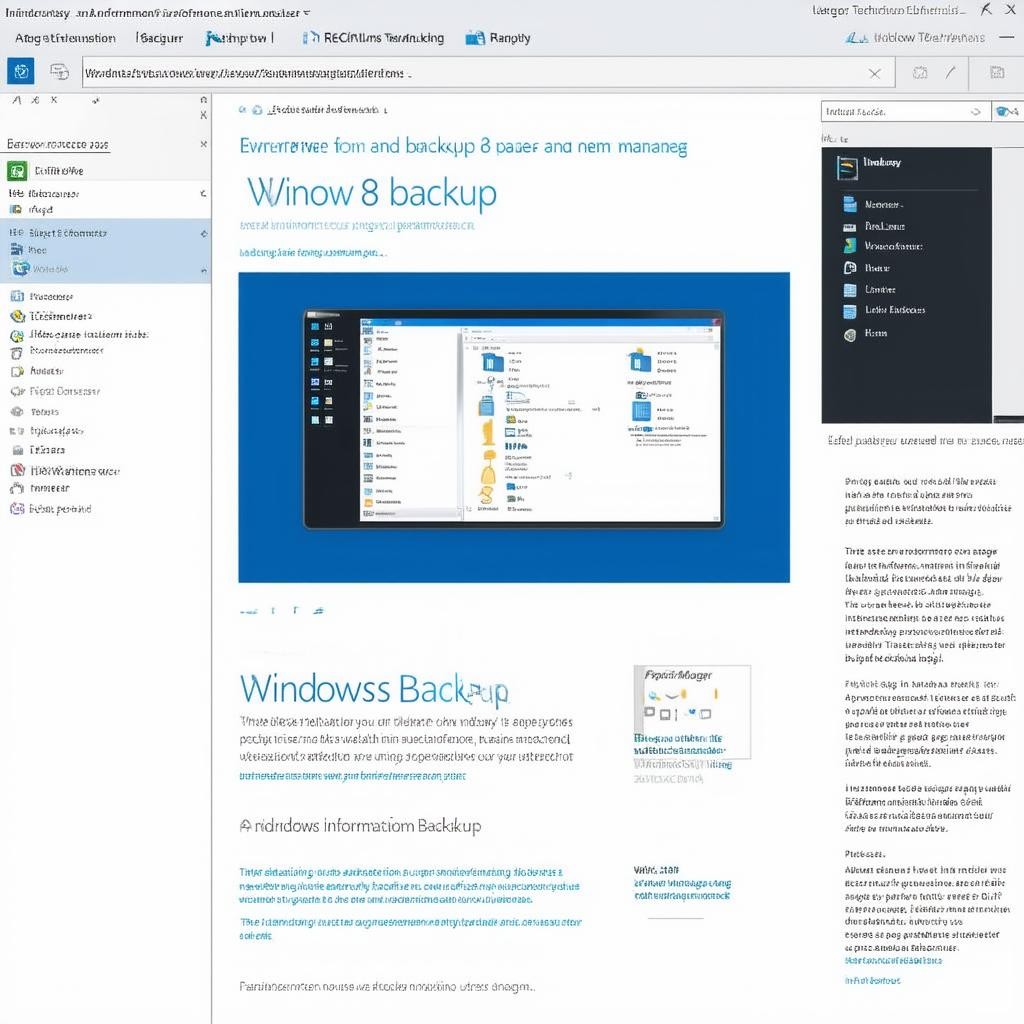
Почему именно RecImg Manager спасает, когда всё идет не так
Представьте: вы включаете компьютер, а он загружается бесконечно долго, выдает синий экран или, что еще хуже, система полностью отказывается запускаться. Знакомо? Именно в этот момент вы понимаете, насколько ценна резервная копия системы. RecImg Manager для Windows 8 — это не просто программа, это ваш страховой полис, который работает безотказно. Она создает полный образ системы, сохраняя все установленные программы, драйверы, настройки и личные файлы. В 2026 году, несмотря на возраст Windows 8, многие до сих пор используют её на старых ноутбуках и офисных машинах, и RecImg Manager остается одним из самых надежных инструментов для спасения данных.
Почему стоит довериться именно этой утилите? RecImg Manager интегрируется непосредственно в среду восстановления Windows, что принципиально важно. Это означает, что даже если операционная система не загружается, вы можете запустить восстановление из образа, нажав клавишу F8 или используя установочный диск. Программа не требует сложных настроек, но дает гибкость: вы сами решаете, какие разделы диска копировать и как часто это делать. Ниже вы найдете практическое руководство, которое проведет вас через каждый шаг, чтобы вы могли спать спокойно, даже если завтра случится критический сбой.
Подготовка к созданию резервной копии: что нужно знать до старта
Прежде чем запускать процесс, важно правильно подготовиться. Типичная ошибка новичков — хранить резервную копию на том же физическом диске, где установлена система. Если этот диск выйдет из строя, вы потеряете все. RecImg Manager позволяет выбрать внешний носитель, но вы должны убедиться, что он подключен и распознается системой. Лучший выбор для бекапа — внешний жесткий диск USB 3.0 или сетевая папка. Минимальный объем хранилища должен быть не меньше размера используемого пространства на системном диске плюс 15-20% запаса. Для типичной установки Windows 8 с программами это обычно 40-80 гигабайт.
Еще один важный момент: перед началом бекапа закройте все запущенные программы, особенно те, которые работают с файлами (браузеры, офисные приложения, антивирусные сканеры). RecImg Manager достаточно стабилен, но конкурентный доступ к файлам может вызвать ошибки. Убедитесь, что на системном диске достаточно свободного места — хотя бы 5-10 гигабайт. Это нужно для создания временных файлов теневого копирования. Если места недостаточно, программа выдаст предупреждение, и процесс прервется, оставив вас с неполной копией.
Пошаговая инструкция: как создать резервную копию Windows 8
Теперь, когда подготовка завершена, переходим к конкретным действиям. Следуйте этой последовательности шагов, и вы получите надежную резервную копию, которая восстановит вашу систему из любой беды.
- Запуск программы с правами администратора. Нажмите правой кнопкой мыши на ярлык RecImg Manager и выберите «Запуск от имени администратора». Это обязательное условие, иначе утилита не сможет получить доступ к системным разделам диска. Окно контроля учетных записей (UAC) может запросить подтверждение — соглашайтесь.
- Выбор источника для резервного копирования. В главном окне программы нажмите кнопку «Backup» или «Создать резервную копию». Откроется список томов (дисков) вашего компьютера. Отметьте галочкой тот раздел, где установлена Windows 8 (обычно это диск C:). Если вы хотите сохранить и другие разделы с важными файлами, например диск D:, добавляйте и их. Программа позволяет выбрать несколько разделов в один образ.
- Настройка места хранения образа. Нажмите «Browse» (Обзор) и укажите папку на внешнем диске или в сетевой папке. RecImg Manager покажет, сколько места доступно на выбранном носителе. Рекомендуется создать отдельную папку с понятным именем, например «Backup Windows 8 2026». Это упростит поиск, если потребуется восстановление.
- Выбор уровня сжатия и параметров. Программа предложит три варианта сжатия: «None» (без сжатия) — самый быстрый, но занимает много места; «Normal» (стандартный) — хороший баланс скорости и размера; «Maximum» (максимальный) — самый медленный, но экономит до 30-40% дискового пространства. Для внешних дисков стандартный вариант оптимален. Также установите галочку «Check file system before backup» — это проверит диск на ошибки и предотвратит запись на поврежденные сектора.
- Запуск процесса создания образа. Нажмите кнопку «Start Backup». RecImg Manager начнет создавать теневую копию тома и записывать её в указанную папку. Время выполнения зависит от объема данных и скорости диска: для 50 гигабайт через USB 3.0 это займет примерно 15-25 минут. Не выключайте компьютер и не отключайте внешний диск во время процесса — это может повредить образ.
- Проверка целостности созданного образа. После завершения записи программа предложит выполнить проверку образа. Соглашайтесь на «Verify backup» — это займет еще несколько минут, но даст уверенность, что файлы не повреждены. RecImg Manager сравнивает контрольные суммы и сообщает о любых несоответствиях. Если проверка пройдена успешно, вы увидите зеленую надпись «Backup completed successfully».
- Создание загрузочной флешки для аварийного восстановления. Это необязательный, но крайне рекомендуемый шаг. В главном меню RecImg Manager выберите опцию «Create Emergency Rescue Media». Вставьте чистую флешку объемом не менее 1 ГБ и следуйте инструкциям мастера. На флешку будет записана мини-среда Windows, которая загрузится даже если система полностью мертва. Именно с этой флешки вы сможете запустить RecImg Manager и восстановить образ из вашего бекапа.
Типичные ошибки и как их избежать
Даже при четком следовании инструкции можно столкнуться с проблемами. Ниже перечислены самые частые ситуации, с которыми сталкиваются пользователи Windows 8 при использовании RecImg Manager, и способы их решить.
- Ошибка «недостаточно места для теневого копирования». Решение: освободите минимум 5% от объема системного раздела. Удалите временные файлы с помощью «Очистки диска» (cleanmgr). Убедитесь, что отключена гибернация, если она не используется — она резервирует место, равное объему ОЗУ.
- RecImg Manager не видит внешний диск. Причина: диск отформатирован в файловую систему FAT32, которая не поддерживает файлы размером более 4 ГБ, а образ системы обычно больше. Решение: переформатируйте диск в NTFS. Внимание: при форматировании все данные на диске будут удалены.
- Сбой резервного копирования с кодом 0x80070057. Это указывает на некорректный параметр. Чаще всего возникает из-за того, что имя папки для бекапа содержит недопустимые символы (русские буквы или знаки препинания). Решение: используйте только латинские буквы, цифры и подчеркивания.
- Программа зависает на этапе «Creating shadow copy». Проблема связана с конфликтом со сторонним ПО для создания теневых копий (например, Acronis или старые антивирусы). Решение: временно отключите все программы, которые могут использовать Volume Shadow Copy Service, и повторите попытку. Если не помогает, выполните загрузку в безопасном режиме и запустите RecImg Manager оттуда.
- После восстановления система не загружается. Чаще всего это происходит, если вы пытались восстановить образ на диск с другой разметкой (например, с GPT на MBR). Решение: записывайте образ с той же конфигурацией диска, которая была при его создании. RecImg Manager предупреждает об этом перед началом восстановления.
Как правильно восстановить систему из образа
Процесс восстановления запускается только в случае реальной необходимости, когда Windows 8 перестает работать. Не пытайтесь восстановиться «просто так» — это перезапишет текущее состояние системы, и вы потеряете все изменения, сделанные после создания бекапа. Если критический момент настал, действуйте по следующему алгоритму.
Вставьте загрузочную флешку, созданную ранее, и перезагрузите компьютер. В BIOS/UEFI выберите загрузку с USB. После загрузки среды RecImg Manager выберите язык и нажмите «Next» (Далее). Затем нажмите «Restore from backup» (Восстановить из резервной копии). Укажите путь к вашему файлу образа (обычно это файл с расширением .vhd или .tib, в зависимости от версии RecImg Manager). Программа покажет список томов, которые были в составе образа. Выберите целевой диск, на который будет произведено восстановление. Внимание: все данные на этом диске будут безвозвратно удалены.
Нажмите «Start Restore». Время восстановления может быть дольше, чем создание бекапа. Наберитесь терпения. После завершения компьютер перезагрузится, и вы увидите Windows 8 в том виде, в каком она была в момент создания копии. Все ваши файлы, программы и настройки будут на месте. Нет ничего более обнадеживающего, чем видеть рабочий стол, который вы так тщательно настраивали, после того как система считалась мертвой.
Практические советы для долгосрочного спокойствия
Создание одной резервной копии — это только начало. Чтобы действительно защитить свои данные, придерживайтесь нескольких простых правил. Во-первых, делайте полный бекап системы хотя бы раз в месяц, а перед установкой крупных обновлений или нового программного обеспечения — обязательно. Во-вторых, храните две копии: одну на внешнем диске, который вы держите дома, и вторую в облаке или на отдельном диске, который физически хранится в другом месте. Так вы защищены от пожара, кражи или отказа жесткого диска.
Помните, что образы системы имеют свойство устаревать. Если вы сделали бекап полгода назад и с тех пор установили десяток новых программ или обновили драйверы, восстановление старой копии отбросит вас на много недель назад. RecImg Manager позволяет создавать инкрементальные резервные копии (сохранять только изменения с момента последнего полного бекапа). Используйте эту функцию — она экономит время и место. И никогда не удаляйте старый полный бекап, пока не создан новый: в случае сбоя инкрементальной цепочки у вас хотя бы останется базовый образ для восстановления.
- Планирование: настройте расписание в RecImg Manager (если версия поддерживает) на автоматическое создание копии раз в неделю по воскресеньям, когда компьютер простаивает. Это избавит от необходимости помнить о ручном запуске.
- Тестирование восстановления: раз в полгода проверяйте, что ваша загрузочная флешка действительно загружается и находит образ. Сделайте тестовое восстановление на старый диск или виртуальную машину, если такая возможность есть.
- Маркировка: подписывайте свои резервные копии датой создания и кратким описанием состояния системы (например, «После установки Office 2026»). Через несколько файлов на диске вы будете благодарны себе за эту привычку.
- Обновление RecImg Manager: проверяйте сайт разработчика на наличие обновлений утилиты для совместимости с новым оборудованием. Хотя Windows 8 больше не получает обновлений от Microsoft, утилиты для бекапа могут быть обновлены для поддержки больших дисков (более 2 ТБ) и SSD.
Итог: вы контролируете свою цифровую жизнь
Создание резервной копии Windows 8 с помощью RecImg Manager — это не техническая рутина, а акт зрелой ответственности за свои данные. Когда вы потратите всего один час сегодня, вы избавите себя от дней стресса, потери файлов и попыток восстановить систему флешками с сомнительными программами. Теперь, если система упадет, вы не будете паниковать. Вы просто вставите загрузочную флешку, выберете последний образ и через полчаса вернетесь к работе, как будто ничего не случилось.
Не откладывайте это на завтра. Откройте RecImg Manager прямо сейчас, подключите внешний диск и пройдите по семи шагам из этой инструкции. Уверенность, которую вы получите, стоит гораздо больше, чем небольшое время, потраченное на настройку. Ваш компьютер — это инструмент, но только вы решаете, насколько он надежен.
Добавлено: 07.05.2026