
Использование SkyDrive в Windows 8: полное руководство
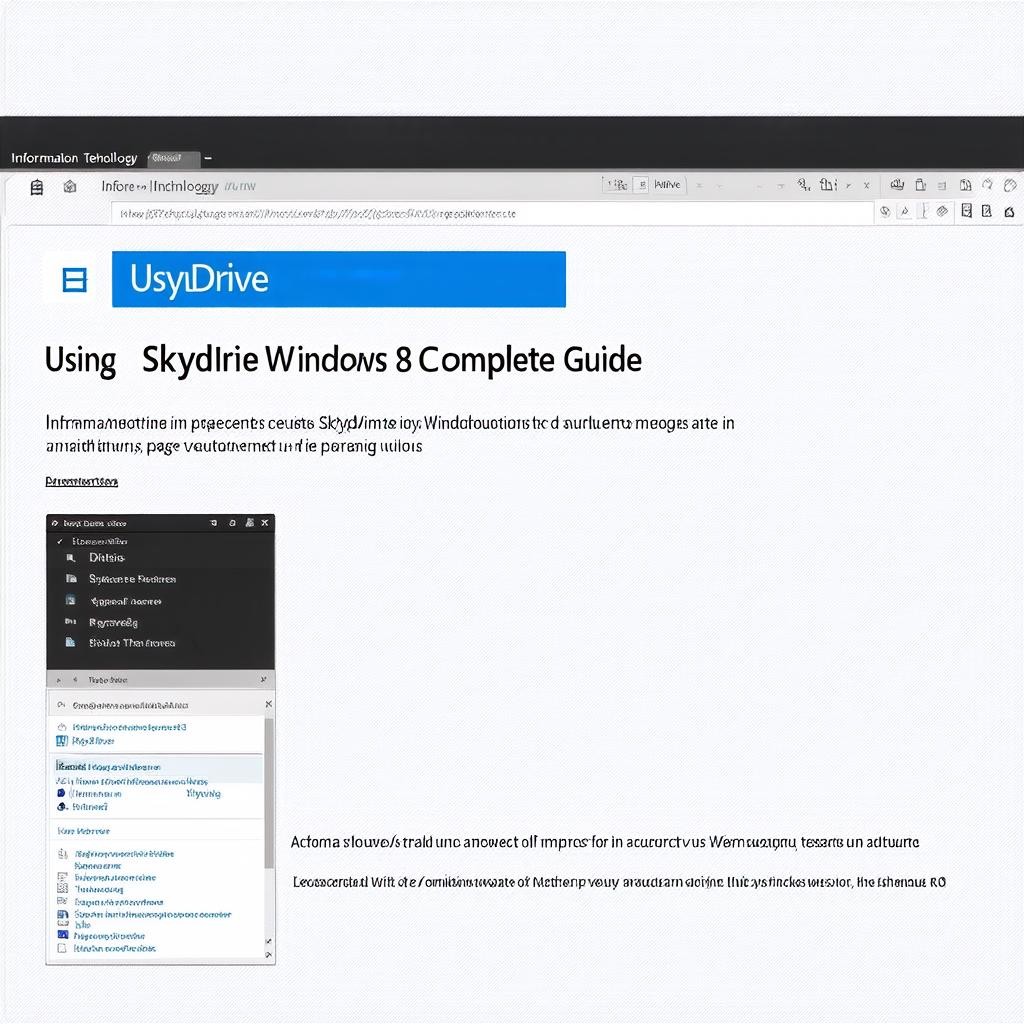
Первый шаг в облако: тот самый щенячий восторг
Помните, как в детстве мы впервые увидели волшебство? Когда я в 2012-м впервые вошел в Windows 8 и увидел эту синюю иконку SkyDrive, чувство было именно таким: смесь любопытства и предвкушения. Я нажал «Войти», ввел свой Live ID, и мир перевернулся. Это не просто папка — это мост между моими устройствами. Мой ноутбук, планшет и даже Xbox вдруг заговорили на одном языке. Честно говоря, в первый день я просто перетаскивал туда все фотки с отпуска — просто чтобы почувствовать, как файлы «улетают» в облако. Это завораживало.
Как SkyDrive спас мои курсовые работы (и нервы)
У каждого из нас есть своя история «Я потерял файл». Моя случилась зимой 2013-го. Я писал диплом на стареньком ноутбуке, и вдруг — синий экран. Сердце ушло в пятки. Но тут я вспомнил: все наброски, включая ту самую главу, которую я правил за час до этого, лежали в папке SkyDrive. Когда я запустил новый ноутбук, файлы уже ждали меня. Это было похоже на объятия старого друга: «Не бойся, я все сохранил». Эмоция, которую невозможно купить. С тех пор я не просто пользуюсь облаком — я доверяю ему свои истории.
Синхронизация: как это работает на самом деле
Многие боятся, что облако — это сложно. Но давайте по честному: в Windows 8 SkyDrive интегрирован так, что вы его почти не замечаете. Вот что вы почувствуете:
- Папка как дома: Открываете «Проводник» — и там, прямо рядом с «Документами» и «Загрузками», живет «SkyDrive». Перетащили файл? Он уже на всех ваших устройствах. Два клика — и фотка с дня рождения доступна на планшете, даже если тот в другой комнате.
- Магия приложений: Когда вы делаете снимок на Windows Phone или сохраняете документ в Word 2013, система спрашивает: «Сохранить на SkyDrive?». Киваете — и через секунду файл уже ждет вас на рабочем столе. Ощущение, что технологии наконец-то думают за нас.
- Совместная работа без криков: Помню, как мы с коллегой одновременно правили презентацию для конференции. Я видел его правки в реальном времени — это было похоже на игру в четыре руки на одном пианино. Никакой нервотрепки с флешками или email-ами.
Настройка под себя: советы, которые изменят ваш день
Я не технарь, но даже мне было легко. Вот три простые настройки, которые сделали SkyDrive моим любимым инструментом:
- Выбор папок для синхронизации: Если у вас мало места на диске (как у меня на старом ноутбуке), не нужно тащить все облако. Зайдите в параметры SkyDrive → «Выбор папок». Снимите галочки с того, что не нужно сейчас. Я, например, отключил синхронизацию видео с телефона, оставил только документы. Итог: диск не забит, а нужные файлы всегда под рукой.
- Просмотр файлов без загрузки: Не хотите ждать, пока скачается фильм на 5 ГБ? Просто кликните по файлу правой кнопкой → «Просмотреть в браузере». SkyDrive покажет его в облаке, как на YouTube. Экономия времени и нервов.
- Ссылки на файлы (секретный лайфхак): Когда я хочу отправить другу фото с вечеринки, я не прикрепляю файл к письму. Вместо этого: правый клик на фото в папке SkyDrive → «Поделиться ссылкой». Скопировал ссылку — и отправил. Друг видит фото сразу, а мой почтовый ящик не забит вложениями. Просто, как швейцарский нож.
Атмосфера свободы: почему это больше чем просто место для файлов
Знаете, что я чувствую каждый раз, когда открываю SkyDrive? Легкость. Раньше мы были привязаны к одному компьютеру, носили с собой внешние диски, боялись кражи. Теперь я могу уронить ноутбук в лужу — и не потерять ни одной мелодии или черновика. Это как иметь карманного секретаря, который следит за порядком, пока вы живете свою жизнь. На форумах часто пишут: «Как же я раньше жил без этого?». Я отвечаю: ты просто не знал, каково это — перестать беспокоиться. Попробуйте один раз сохранить файл через SkyDrive — и вы больше никогда не вернетесь к старым привычкам. Это не просто инструкция. Это билет в мир, где файлы не теряются, а идеи — остаются.
Добавлено: 07.05.2026